DFU mode activeren op je iphone

Het herstellen via DFU-modus (Device Firmware Update) is meestal een laatste redmiddel om je iPhone weer operationeel te krijgen. In deze gids leggen we uit waarom je de DFU-modus zou gebruiken, hoe je deze modus inschakelt, en hoe je de iPhone uit DFU-modus haalt.

Wat is het vershil tussen DFU mode en herstelmodus?

Herstellen via DFU-modus wordt vaak als laatste optie gekozen, na herstel via de standaard herstelmodus. Bij een herstel in DFU-modus wordt de iBoot-bootloader omzeild, die normaal gesproken het automatische opstartproces regelt. Hierdoor kun je handmatig de iOS-versie op je iPhone upgraden of downgraden. DFU-herstel is meestal de oplossing voor hardnekkige softwareproblemen, en wordt ook vaak toegepast bij problemen die voortkomen uit het jailbreaken van de iPhone. Het gebruik van DFU-modus werkt als een diepgaande reset van je toestel, waarmee het grondig wordt opgeschoond.
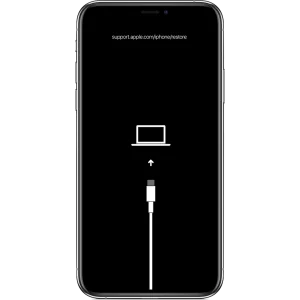
DFU mode activeren op de iPhone 8 en nieuwer

  1. Start het progamma iTunes.
  2. Verbind je iPhone met je computer.
  3. Klik de volume-omhoog knop kort in aan de linkerzijde van je iPhone.
  4. Klik de volume-omlaag knop kort in aan de linkerzijde van je iPhone.
  5. Druk daarna de aan en uit knop aan de rechterzijde ingedrukt totdat het scherm zwart wordt.
  6. Laat daarna alle knoppen los en druk de aan en uit en volume omlaag knop in voor 5 seconden. (zie je het apple logo weer dan is het niet goed gegaan).
  7. Laat na 5 seconden de aan uit uit knop los en houdt alleen de volume omlaag knop ingedrukt totdat je een pop-up melding krijg in iTunes.
  8. Als alles goed is gegaan krijg je in iTunes een pop-up melding dat iTunes een iPhone heeft aangetroffen waarvan DFU mode actief is. Ook blijft het scherm van de iPhone op zwart.

DFU mode verlaten

  1. Verbind de iPhone met je computer
  2. Druk de volume-omhoog knop kort in aan de linkerzijde
  3. Druk de volume-omlaag knop kort in aan de linkerzijde
  4. Houd daarna de aan en uit knop aan de rechterzijde ongeveer 15 seconden ingedrukt totdat het Apple-logo weer in beeld komt

DFU mode activeren op de iPhone 7 (plus)​

  1. Start het progamma iTunes op
    Verbind de iPhone met je computer
  2. Druk de volume-omlaag knop aan de linkerzijde in
  3. Druk de aan en uit knop aan de rechterzijde in
  4. Als het goed is gegaan krijg je in iTunes een pop-up melding dat iTunes een iPhone heeft aangetroffen waarvan DFU mode actief is. Ook blijft het scherm van de iPhone op zwart

DFU mode verlaten

  1. Verbind de iPhone met je computer
  2. Druk de aan en uit knop en de volume omlaag knop tergelijkertijd in en houd dit ongeveer 10 seconden ingedrukt. (als je de apple logo ziet is kun je de knoppen los laten en is het gelukt.

DFU mode activeren op de iPhone 6s plus en ouder

  1. Start het progamma iTunes op.
    Verbind de iPhone met je computer
    Druk de aan en uit knop in voor 3 seconden
  2. Druk na 3 seconden ook de home button erbij in voor 10 seconden
  3. Laat daarna de aan en uit knop los en houdt de home button nog 5 seconden
    Als het goed is gegaan krijg je in iTunes een pop-up melding dat iTunes een iPhone heeft aangetroffen waarvan DFU mode actief is. Ook blijft het scherm van de iPhone op zwart

DFU mode verlaten

  1.  Verbind de iPhone met je computer
  2. Druk de aan en uit knop en de home button in en houd dit ongeveer 10 seconden ingedrukt. (als je de apple logo ziet is kun je de knoppen los laten en is het gelukt).

Best beoordeelde reparateur van Utrecht

Binnen 30 minuten gerepareerd

Ook buiten
kantooruren

Levenslange
garantie

Eerlijk advies
op maat

Klanten beoordelen ons met een 4,9

Geplaatst op Google Google
Rens W
Google star 1Google star 2Google star 3Google star 4Google star 5
Top service!
Geplaatst op Google Google
Rens Rohde
Google star 1Google star 2Google star 3Google star 4Google star 5
Snelle, goede service!
Geplaatst op Google Google
Arwindh Kalicharan
Google star 1Google star 2Google star 3Google star 4Google star 5
Na goed georienteerd te hebben kwam ik uit bij We Repair All. Twee keer uitstekend geholpen bij hun in 3 maanden tijd. 1e x voor de gsm-antenne en de 2e x voor het scherm. Vriendelijk, professioneel, deskundig, marktconforme prijzen die vooraf vast staat, snelle reparatie binnen 30 min en flexibel want ik kon na goed overleg zelfs na 17:00 langskomen. Met een gerust hart en veel vertrouwen mijn telefoon aan toevertrouwd.
Geplaatst op Google Google
Ilja Ebbers
Google star 1Google star 2Google star 3Google star 4Google star 5
Snel en kundig. Goede communicatie.
Geplaatst op Google Google
Mike de jong
Google star 1Google star 2Google star 3Google star 4Google star 5
Super goed ervaren. De dame in kwestie. Ervaren en enthousiast. Weet precies wat ze doen en de service is super en snel. Ik kom er zeker terug met meerdere problemen en zelf het kopen van een nieuw toestel. Top bedrijf
Geplaatst op Google Google
Eugene Achong
Google star 1Google star 2Google star 3Google star 4Google star 5
Zeer tevreden, snel en deskundige reparatie.
Geplaatst op Google Google
Hans van de Meent
Google star 1Google star 2Google star 3Google star 4Google star 5
Goed advies en op tijd en tegen afgesproken kosten klaar.
Geplaatst op Google Google
jeske staats
Google star 1Google star 2Google star 3Google star 4Google star 5
Wat een tof bedrijf! Super toegankelijk, meedenkend, snel. Helaas heb ik niet zo vaak een reparatie nodig, maar ik weet zeker dat ik vanaf nu altijd hier kom!
Geplaatst op Google Google
Else van Leeuwen
Google star 1Google star 2Google star 3Google star 4Google star 5
Snel gerepareerd en prima communicatie! Aanrader

Laten we het fixen!

Klinken deze problemen bekend? Twijfel niet om contact met ons op te nemen. Ons team staat voor je klaar om je computer, telefoon of tablet weer helemaal in orde te maken. Voor topkwaliteit moederbord reparaties tegen een eerlijke prijs, ben je bij We Repair All aan het juiste adres!